RealVNC(Ubuntu20.04)
戻る技術系記事、第一号は、
RaspberryPiへVNC接続する方法、備忘録となりました。
(やりたいこと)
Wifi通信でVNC接続し、PCのモニタ上でPiのデスクトップを操作する
(構成)
VNCServer:Raspberry Pi 3
VNCクライアントOS:Ubuntu20.04
クライアントソフト:RealVNC <-★これをセットアップ
wifi:とりあえず自宅のものを使用。
RealVNCは、オンラインアカウント(無料)登録済、
先にWindows11のPCとPiでのVNC接続は成功しているところ
からスタート。
つまり、本記事のUbuntu20.04は、2台目。
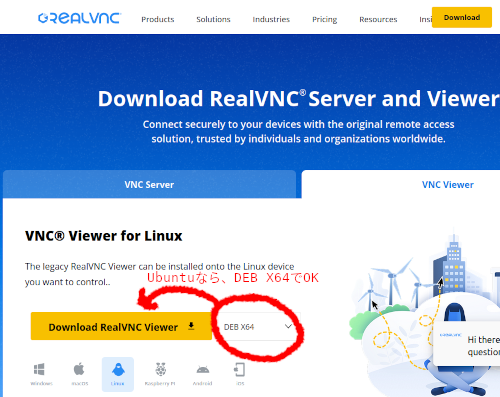
1)RealVNC Viewer のダウンロードページへアクセス
https://www.realvnc.com/en/connect/download/viewer/?lai_vid=WKxNJQbX8IkP&lai_sr=5-9&lai_sl=l
2)「DEB X64」を選んで、ダウンロード。(保存先はお好きなところで)
3)保存したディレクトリで端末を開く
4)debパッケージインストールコマンドを入力
$ sudo dbkg -i ./VNC-Viewer-*deb
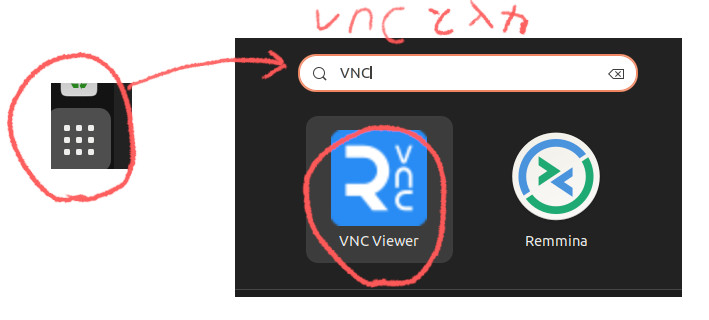
5)起動は、GUIからであれば、VNCで検索すると出る
(名前がVNC viewer。ずっと"REAL"で探して見つけきれてなかった ^^;)
コマンドなら、
vncviewer
6)承認「Agree」してOKする。アプリインストールでいつもやるあれ。

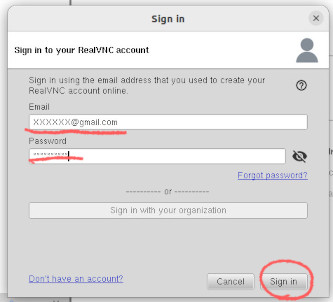
7)作成済アカウントへサインイン
メールアドレスとパスワードを入力
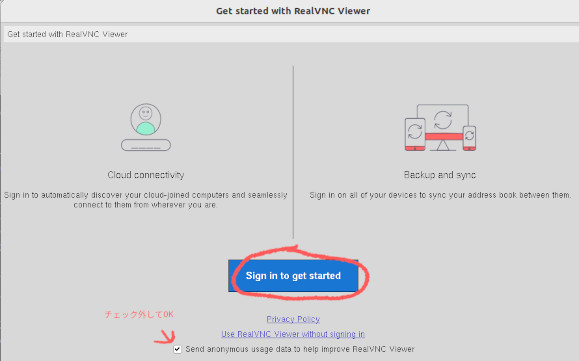
8)青い「Sign in to get started」を押す
無事起動!
アカウントは同じなので、Windows11機のときの設定がある
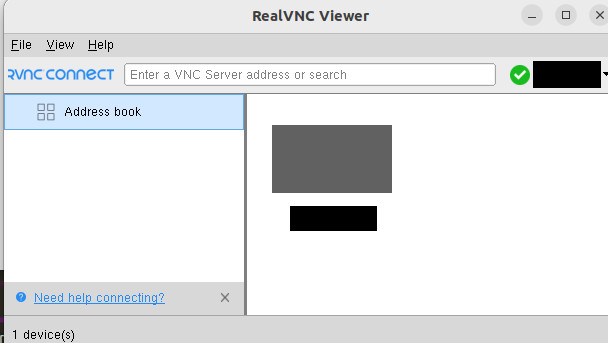
ダブルクリックして、
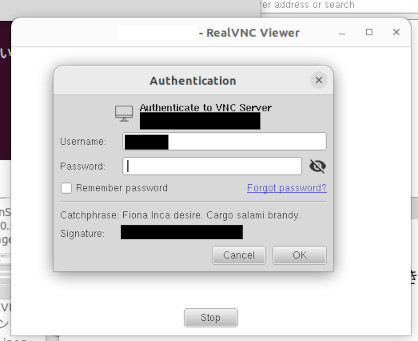
Piのユーザー名、パスワードを入力してOKを押す
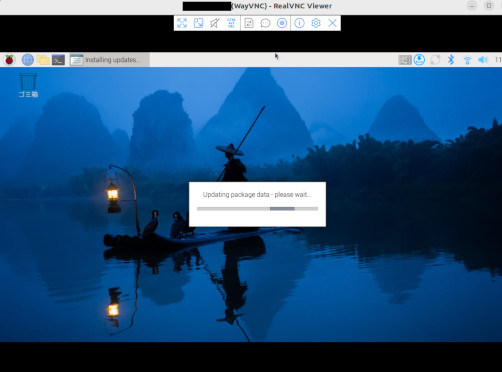
ログイン成功!
((余談))
初めて技術記事書いてみた感想。宿題多し。
・アカウント登録など、一回きりの画面は、うっかりスルーしたら見せられない
(RealVNCアカウント登録って何?というツッコミOKな状態。)
・IP、ユーザー名など、黒塗りしないといけないもののチェックが面倒
・スクリーンショットをpng->jpegして、サイズも小さくするのが大変
(サーバー容量のことも考えないと。)
テキストならパスワード漏れてないか?など校正もカンタンだけど画像にあるのを見落とすとまずい。画像にまつわるものはツールも作らないと。いつまでも時間かけてられないな。
作成日: 2025年7月5日9:56
更新日: 2025年7月11日18:01